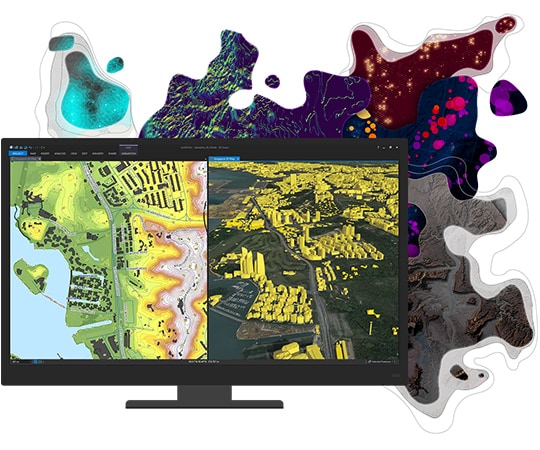
Digitasi secara umum dapat didefinisikan sebagai proses konversi obyek geografis dari peta analog/cetak ke format digital. Objek-objek tertentu seperti jalan, rumah, sawah dan lain-lain yang sebelumnya dalam format raster. Pada sebuah citra satelit resolusi tinggi dapat diubah kedalam format digital dengan proses digitasi.
Digitasi merupakan usaha untuk menggambarkan kondisi bumi kedalam 33ArcGIS Desktop mendukung beberapa metode digitasi, dengan digitizer tablet dan on screen digitizing. ArcGIS juga sudah mendukung fitur tablet PC sehingga bisa langsung digitasi langsung di monitor dengan stylus pen.
Interpretasi citra berlandaskan 9 (Sembilan) metode kunci interpretasi yang dijelaskan oleh Sutanto (1986) sebagai berikut.
1. Rona
Tingkat kehitaman atau tingkat kegelapan obyek pada citra/foto. Rona merupakan tingkatan dari hitam ke putih atau sebaliknya, dengan mata biasa rona dapat dibedakan menjadi 5 tingkatan yaitu putih, kelabu-putih, kelabu, kelabu hitam dan hitam.
2. Warna
Merupakan wujud yang tampak oleh mata dengan menggunakan spectrum sempit, lebih sempit dari spectrum tampak, contohnya warna atap pabrik adalah putih, warna taman adalah hijau, dan sebagainya.
3. Bentuk
Merupakan atribut yang jelas sehingga banyak obyek yang dapat dikenali berdasarkan bentuknya saja, contoh pengenalan obyek berdasarkan bentuk:
□ Bangunan gedung berbentuk I, L, U;
□ Tajuk pohon alma berbentuk bintang;
□ Gunung berapi berbentuk kerucut; dan sebagainya.
4. Ukuran
Atribut obyek yang berupa panjang (sungai, jalan), luas (lahan), volume, ukuran ini merupakan fungsi skala. Misalnya ukuran rumah berbeda dengan ukuran perkantoran, biasanya rumah berukuran lebih kecil dibandingkan dengan bangunan perkantoran.
5. Tektur
Frekuensi perubahan rona pada citra/ foto atau pengulangan rona pada kelompok objek (permukiman) tekstur dinyatakan dengan kasar (hutan) sedang (belukar) halus (tanaman padi, permukaan air).
6. Pola
Susunan keruangna merupakan ciri yang menandai bagi banyak objek bentukan manusia dan bagi beberapa objek bentukan alamiah, contoh; pola teratur (tanaman perkebunan.Permukiman transmigrasi), pola tidak teratur: tanaman di hutan, jalan berpola teratur dan lurus berbeda dengan sungai yang berpola tidak teratur atau perumahan (dibangun oleh pengembang) berpola lebih teratur jika dibandingkan dengan perumahan diperkampungan
7. Bayangan
Kunci pengenalan objek yang penting untuk beberpa jenis objek, misalnya, untuk membedakan antara pabrik dan pergudangan, dimana pabrik akan terlihat adanya bayangan cerobong asap sedangkan gudang tidak ada. Bayanga juga dapat mengindikasikan waktu pengambilan citra.
8. Situs
Menjelaskan letak objek terhadap objek lain disekitarnya, contoh pohon kopi di tanah miring, pohon nipah di daerah payau, sekolah dekat lapangan olahraga, pemukiman akan memanjang di sekitar jalan utama.
9. Asosiasi
Diartikan sebagai keterkaitan antara objek yang satu dengan objek yang lain. Sehingga asosiasi ini dapat dikenali 2 objek atau lebih secara langsung. Contohnya stasiun KA, terdapat jalur rel kereta api.
Untuk on screen digitizing langkah-langkahnya adalah sebagai berikut:
§ Digitasi Bangunan
1. Buka aplikasi ArcMap. Klik pada desktop atau dari Start Menu > Program > ArcMap, lalu klik ikon. Tunggu hingga muncul tampilan berikut.
Klik Blank Map, lalu klik OK.
2. Klik Add Data. Tambahkan citra atau data scan (yang sudah melakukan tahap georeferensi terlebih dahulu) yang ingin Anda kerjakan. Dapat pula ditambahkan atribut yang berisikan informasi yang Anda butuhkan.
Sebagai contoh untuk modul ini digunakan citra Kelurahan Bendogerit.ecw. Lalu klik Add.
3. Sehingga di Table Of Content muncul layer.
4. Selanjutnya buat shp baru dengan cara buka catalog. Bisa dengan cara klik ikon catalog pada toolbar atau bisa juga dengan cara klik menu Windows > Catalog.

Maka akan muncul tampilan seperti berikut.
5. Tentukan folder yang akan digunakan untuk menyimpan file shp. Kemudian klik kanan pada nama foldernya, pilih New > Shapefile.
6. Pada kotak dialog Create New Shapefile, lakukan beberapa pengaturan sebagai berikut.

□ Buat nama pada kolom Name. Bisa bebas, tetapi sebaiknya yang menggambarkan jenis data polygon yang akan di gambar.
□ Tentukan tipe layer yang ingin digunakan pada Feature Type.
o Tipe Point adalah jenis layer berupa titik, digunakan untuk membuat Point of Interest. Contohnya kota, kelurahan/desa, kecamatan, fasilitas umum, dan lain-lain.
o Tipe Polyline adalah jenis layer garis, digunakan untuk membuat jalan, sungai, dan lain-lain.
o Tipe Polygon adalah jenis layer berupa area/luasan untuk membuat batas administrasi, landcover, bangunan, dan lain-lain.
Klik Edit. Kemudian tentukan sistem koordinat-nya. Pada kotak dialog Spatial Reference Properties, klik Projected Coordinate Systems > UTM > WGS 1984 > Southern Hemisphere > WGS 1984 UTM Zone 49S. Kemudian klik OK.
Selanjutnya klik OK.
Data shp yang kita buat akan otomatis masuk di Table Of Contents (pengaturan default-nya). Tetapi jika pada versi ArcGIS yang anda gunakan tidak langsung masuk, silahkan lakukan add data shp yang baru dibuat agar bisa melanjutkan kelangkah selanjutnya.
Catatan:
Sistem koordinat yang akan digunakan silahkan disesuaikan dengan kebutuhan. Pemilihan sistem koordinat UTM pada modul ini hanya untuk contoh saja. Sistem koordinat UTM disesuaikan dengan letak data yang Anda kerjakan. Untuk referensi tentang sistem koordinat dapat diperhatikan pada gambar berikut.
7. Pada Table Of Contents, klik kanan nama layer yang baru kita buat. Kemudian pilih Edit Features > Start Editing. Untuk gambaran lihat gambar di bawah ini.
Pada Toolbar Editor yang muncul, klik icon Create Features (Icon yang paling kanan).
Catatan:
Kalau toolbar editor tidak otomatis muncul, klik menu Customize > Toolbars > Editor.
8. Pada jendela Create Features yang muncul, klik nama layer. Kemudian pada bagian Construction Tools klik Polygon atau bisa juga klik bentuk yang lain. Silahkan disesuaikan dengan bentuk polygon yang akan dibuat.
9. Pada layar penggambaran atau Data View, silahkan gambar polygon sesuai keinginan. Zoom ke salah satu obyek hingga cukup jelas untuk didigitasi. Klik pada tepi obyek untuk memulai digitasi sehingga seluruh tepi obyek terdigitasi.
10. Untuk mengakhiri pembuatan polygon, di titik terakhir bisa lakukan double klik atau klik kanan pilih Finish Sketch (Tekan tombol F2).
Jika anda ingin membuat data tekstual dari polygon yang baru dibuat bisa lanjut ke langkah 11. Jika tidak perlu, bisa lanjut membuat gambar poligon yang kedua dan seterusnya dengan mengulang langkah ke-5 sampai ke-10. Kalau pembuatan polygon sudah selesai, pada Toolbar Editor, bisa klik Editor > Stop Editing. Apabila muncul kotak dialog bisa pilih Yes agar gambar yang kita buat disimpan.
11. Buka Catalog. Cari file shp yang telah dibuat Kemudian klik kanan, pilih Properties. Maka akan muncul tampilan sebagai berikut.
12. Pada kotak dialog Shapefile Properties, tambahkan data field (kolom) yang dibutuhkan dengan cara mengisi bagian Field Name dan tentukan juga Data Type serta Length-nya. Lalu klik OK.
13. Pada toolbar Editor klik ikon Edit Tool. Kemudian klik polygon yang akan ditambahkan data tekstualnya.
14. Pada toolbar Editor klik icon Attributes (Icon ketiga dari kanan).
15. Pada jendela Attributes yang muncul, ketikkan data yang akan dimasukkan.
Untuk menyimpan pekerjaan pembuatan polygon dan data attributes yang sudah dilakukan, pada toolbar Editor bisa klik Editor > Save Edits. Kalau pekerjaan editing sudah selesai, pada toolbar Editor bisa klik Editor > Stop Editing.
Digitasi merupakan usaha untuk menggambarkan kondisi bumi kedalam 33ArcGIS Desktop mendukung beberapa metode digitasi, dengan digitizer tablet dan on screen digitizing. ArcGIS juga sudah mendukung fitur tablet PC sehingga bisa langsung digitasi langsung di monitor dengan stylus pen.
Interpretasi citra berlandaskan 9 (Sembilan) metode kunci interpretasi yang dijelaskan oleh Sutanto (1986) sebagai berikut.
1. Rona
Tingkat kehitaman atau tingkat kegelapan obyek pada citra/foto. Rona merupakan tingkatan dari hitam ke putih atau sebaliknya, dengan mata biasa rona dapat dibedakan menjadi 5 tingkatan yaitu putih, kelabu-putih, kelabu, kelabu hitam dan hitam.
2. Warna
Merupakan wujud yang tampak oleh mata dengan menggunakan spectrum sempit, lebih sempit dari spectrum tampak, contohnya warna atap pabrik adalah putih, warna taman adalah hijau, dan sebagainya.
3. Bentuk
Merupakan atribut yang jelas sehingga banyak obyek yang dapat dikenali berdasarkan bentuknya saja, contoh pengenalan obyek berdasarkan bentuk:
□ Bangunan gedung berbentuk I, L, U;
□ Tajuk pohon alma berbentuk bintang;
□ Gunung berapi berbentuk kerucut; dan sebagainya.
4. Ukuran
Atribut obyek yang berupa panjang (sungai, jalan), luas (lahan), volume, ukuran ini merupakan fungsi skala. Misalnya ukuran rumah berbeda dengan ukuran perkantoran, biasanya rumah berukuran lebih kecil dibandingkan dengan bangunan perkantoran.
5. Tektur
Frekuensi perubahan rona pada citra/ foto atau pengulangan rona pada kelompok objek (permukiman) tekstur dinyatakan dengan kasar (hutan) sedang (belukar) halus (tanaman padi, permukaan air).
6. Pola
Susunan keruangna merupakan ciri yang menandai bagi banyak objek bentukan manusia dan bagi beberapa objek bentukan alamiah, contoh; pola teratur (tanaman perkebunan.Permukiman transmigrasi), pola tidak teratur: tanaman di hutan, jalan berpola teratur dan lurus berbeda dengan sungai yang berpola tidak teratur atau perumahan (dibangun oleh pengembang) berpola lebih teratur jika dibandingkan dengan perumahan diperkampungan
7. Bayangan
Kunci pengenalan objek yang penting untuk beberpa jenis objek, misalnya, untuk membedakan antara pabrik dan pergudangan, dimana pabrik akan terlihat adanya bayangan cerobong asap sedangkan gudang tidak ada. Bayanga juga dapat mengindikasikan waktu pengambilan citra.
8. Situs
Menjelaskan letak objek terhadap objek lain disekitarnya, contoh pohon kopi di tanah miring, pohon nipah di daerah payau, sekolah dekat lapangan olahraga, pemukiman akan memanjang di sekitar jalan utama.
9. Asosiasi
Diartikan sebagai keterkaitan antara objek yang satu dengan objek yang lain. Sehingga asosiasi ini dapat dikenali 2 objek atau lebih secara langsung. Contohnya stasiun KA, terdapat jalur rel kereta api.
Untuk on screen digitizing langkah-langkahnya adalah sebagai berikut:
§ Digitasi Bangunan
1. Buka aplikasi ArcMap. Klik pada desktop atau dari Start Menu > Program > ArcMap, lalu klik ikon. Tunggu hingga muncul tampilan berikut.
Klik Blank Map, lalu klik OK.
2. Klik Add Data. Tambahkan citra atau data scan (yang sudah melakukan tahap georeferensi terlebih dahulu) yang ingin Anda kerjakan. Dapat pula ditambahkan atribut yang berisikan informasi yang Anda butuhkan.
Sebagai contoh untuk modul ini digunakan citra Kelurahan Bendogerit.ecw. Lalu klik Add.
3. Sehingga di Table Of Content muncul layer.
4. Selanjutnya buat shp baru dengan cara buka catalog. Bisa dengan cara klik ikon catalog pada toolbar atau bisa juga dengan cara klik menu Windows > Catalog.
Maka akan muncul tampilan seperti berikut.
5. Tentukan folder yang akan digunakan untuk menyimpan file shp. Kemudian klik kanan pada nama foldernya, pilih New > Shapefile.
6. Pada kotak dialog Create New Shapefile, lakukan beberapa pengaturan sebagai berikut.
□ Buat nama pada kolom Name. Bisa bebas, tetapi sebaiknya yang menggambarkan jenis data polygon yang akan di gambar.
□ Tentukan tipe layer yang ingin digunakan pada Feature Type.
o Tipe Point adalah jenis layer berupa titik, digunakan untuk membuat Point of Interest. Contohnya kota, kelurahan/desa, kecamatan, fasilitas umum, dan lain-lain.
o Tipe Polyline adalah jenis layer garis, digunakan untuk membuat jalan, sungai, dan lain-lain.
o Tipe Polygon adalah jenis layer berupa area/luasan untuk membuat batas administrasi, landcover, bangunan, dan lain-lain.
Klik Edit. Kemudian tentukan sistem koordinat-nya. Pada kotak dialog Spatial Reference Properties, klik Projected Coordinate Systems > UTM > WGS 1984 > Southern Hemisphere > WGS 1984 UTM Zone 49S. Kemudian klik OK.
Selanjutnya klik OK.
Data shp yang kita buat akan otomatis masuk di Table Of Contents (pengaturan default-nya). Tetapi jika pada versi ArcGIS yang anda gunakan tidak langsung masuk, silahkan lakukan add data shp yang baru dibuat agar bisa melanjutkan kelangkah selanjutnya.
Catatan:
Sistem koordinat yang akan digunakan silahkan disesuaikan dengan kebutuhan. Pemilihan sistem koordinat UTM pada modul ini hanya untuk contoh saja. Sistem koordinat UTM disesuaikan dengan letak data yang Anda kerjakan. Untuk referensi tentang sistem koordinat dapat diperhatikan pada gambar berikut.
7. Pada Table Of Contents, klik kanan nama layer yang baru kita buat. Kemudian pilih Edit Features > Start Editing. Untuk gambaran lihat gambar di bawah ini.
Pada Toolbar Editor yang muncul, klik icon Create Features (Icon yang paling kanan).
Catatan:
Kalau toolbar editor tidak otomatis muncul, klik menu Customize > Toolbars > Editor.
8. Pada jendela Create Features yang muncul, klik nama layer. Kemudian pada bagian Construction Tools klik Polygon atau bisa juga klik bentuk yang lain. Silahkan disesuaikan dengan bentuk polygon yang akan dibuat.
9. Pada layar penggambaran atau Data View, silahkan gambar polygon sesuai keinginan. Zoom ke salah satu obyek hingga cukup jelas untuk didigitasi. Klik pada tepi obyek untuk memulai digitasi sehingga seluruh tepi obyek terdigitasi.
10. Untuk mengakhiri pembuatan polygon, di titik terakhir bisa lakukan double klik atau klik kanan pilih Finish Sketch (Tekan tombol F2).
Jika anda ingin membuat data tekstual dari polygon yang baru dibuat bisa lanjut ke langkah 11. Jika tidak perlu, bisa lanjut membuat gambar poligon yang kedua dan seterusnya dengan mengulang langkah ke-5 sampai ke-10. Kalau pembuatan polygon sudah selesai, pada Toolbar Editor, bisa klik Editor > Stop Editing. Apabila muncul kotak dialog bisa pilih Yes agar gambar yang kita buat disimpan.
11. Buka Catalog. Cari file shp yang telah dibuat Kemudian klik kanan, pilih Properties. Maka akan muncul tampilan sebagai berikut.
12. Pada kotak dialog Shapefile Properties, tambahkan data field (kolom) yang dibutuhkan dengan cara mengisi bagian Field Name dan tentukan juga Data Type serta Length-nya. Lalu klik OK.
13. Pada toolbar Editor klik ikon Edit Tool. Kemudian klik polygon yang akan ditambahkan data tekstualnya.
14. Pada toolbar Editor klik icon Attributes (Icon ketiga dari kanan).
15. Pada jendela Attributes yang muncul, ketikkan data yang akan dimasukkan.
Untuk menyimpan pekerjaan pembuatan polygon dan data attributes yang sudah dilakukan, pada toolbar Editor bisa klik Editor > Save Edits. Kalau pekerjaan editing sudah selesai, pada toolbar Editor bisa klik Editor > Stop Editing.